公式マニュアル / App Store正規版へのリンク
Shadowrocket ダウンロード
と正規版の確認
入手先はApp Storeのみ · 新しいウィンドウで開きますApp Storeでダウンロード
- Shadow Launch Technology Limited
- アプリID 932747118
- $2.99 買い切り · 価格はストアでご確認ください
- iPhone・iPad共通
有料アプリの買い切りで、App Storeのみで提供されています。ストアと正規版の情報を確認してから購入してください。クライアントの買い切り購入 ≠ 接続サービスのプランです。利用には、ご自身のサブスクリプションまたはサーバー情報が必要です。
ストアとアカウントの国・地域
中国本土のストアでは提供されていません。Shadowrocketが検索で見つからない場合は、検索語を何度も変えるのではなく、まずApple IDの国または地域を確認してください。App Storeに表示されるストアは、主に「メディアと購入」で使用しているアカウントの国・地域によって決まります。デバイスの所在地、システムの表示言語、ストアの国・地域はそれぞれ別の設定です。上のリンクは米国ストアの製品ページを開きますが、リンクを開いても購入アカウントは変更されず、現在のアカウントで購入できるとは限りません。
現在の購入アカウントを確認する
デバイスで「設定」→「Apple ID」→「メディアと購入」→「アカウントを表示」→「国または地域」の順に開き、画面の案内に従って認証します。現在表示されている国・地域を確認してから、App Storeに戻り製品ページをチェックしてください。個人アカウントを複数使ったことがある場合は、設定画面上部の名前だけでなく、「メディアと購入」で使用中のアカウントを確認してください。iCloudの同期に使うアカウントとストアでの購入に使うアカウントは異なる場合があります。購入時のアカウントを確認しておくと、購入済みアプリを後から見つけやすくなります。
国・地域の変更が必要な場合も、Appleの公式設定画面は上記の「国または地域」です。変更できるかどうか、必要なアカウント条件、支払い情報の入力方法は、その時点でAppleが表示する案内に従ってください。アカウント残高、既存のサブスクリプション、ファミリー設定、支払い状況などが操作に影響する場合があります。特定のストアの製品ページを開けたことだけで、変更が完了したとは判断できません。このページでは確認手順を案内しますが、必ず変更できることを保証したり、アカウントの状態を判断したりするものではありません。
01 / 正規版の確認
デベロッパ、公式アイコン、アプリID
Shadowrocketかどうかを判断するには、3つの情報を照合してください。別称や検索順位、似たアイコンだけでは、製品を特定できません。製品ページを開き、デベロッパ名、公式アイコン、ページURLに含まれるアプリIDを確認し、すべて一致してから購入してください。検索結果には同名またはよく似た名前のアプリが表示されることがあるため、タイトルの一部だけで判断しないでください。
- デベロッパ
- Shadow Launch Technology Limited
- 公式アイコン
- 白地に青紫の縁取りがあるロケット。本ページに掲載している公式アイコンと一致します。
- アプリID
932747118。製品ページのURLにはid932747118が含まれています。
製品を確認してから画面を見比べる
デベロッパ名は、よく似たアプリを見分けるための重要な情報です。検索結果に短いタイトルしか表示されない場合は、詳細ページを開いて確認してください。検索結果の近くに表示される説明文をデベロッパ名と取り違えないようにしましょう。アイコンは本ページの公式アイコンと照らし合わせ、白地と青紫の縁取りを確認してください。ロケットの絵があるだけで同じ製品だと判断しないでください。アプリIDは名前やアイコンの混同を避けるための手がかりです。確認の際は数字を省略せずに読み取ってください。
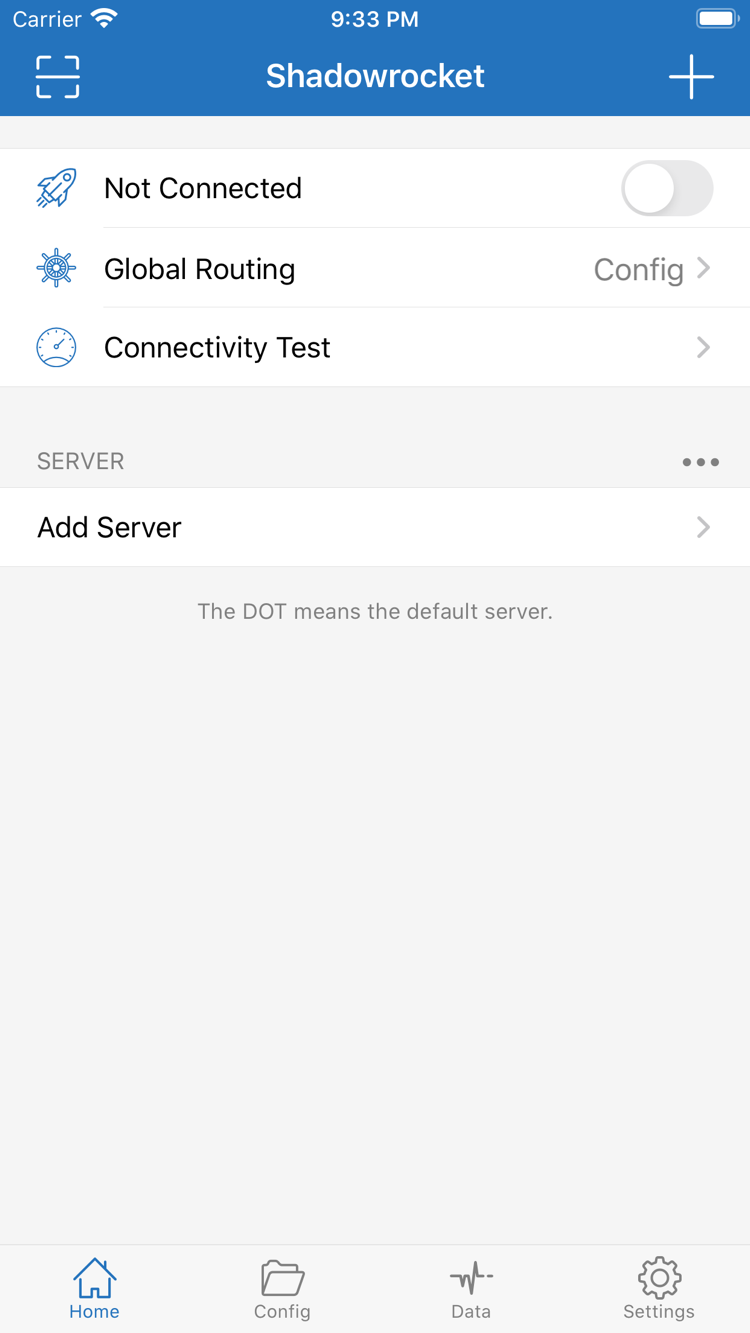
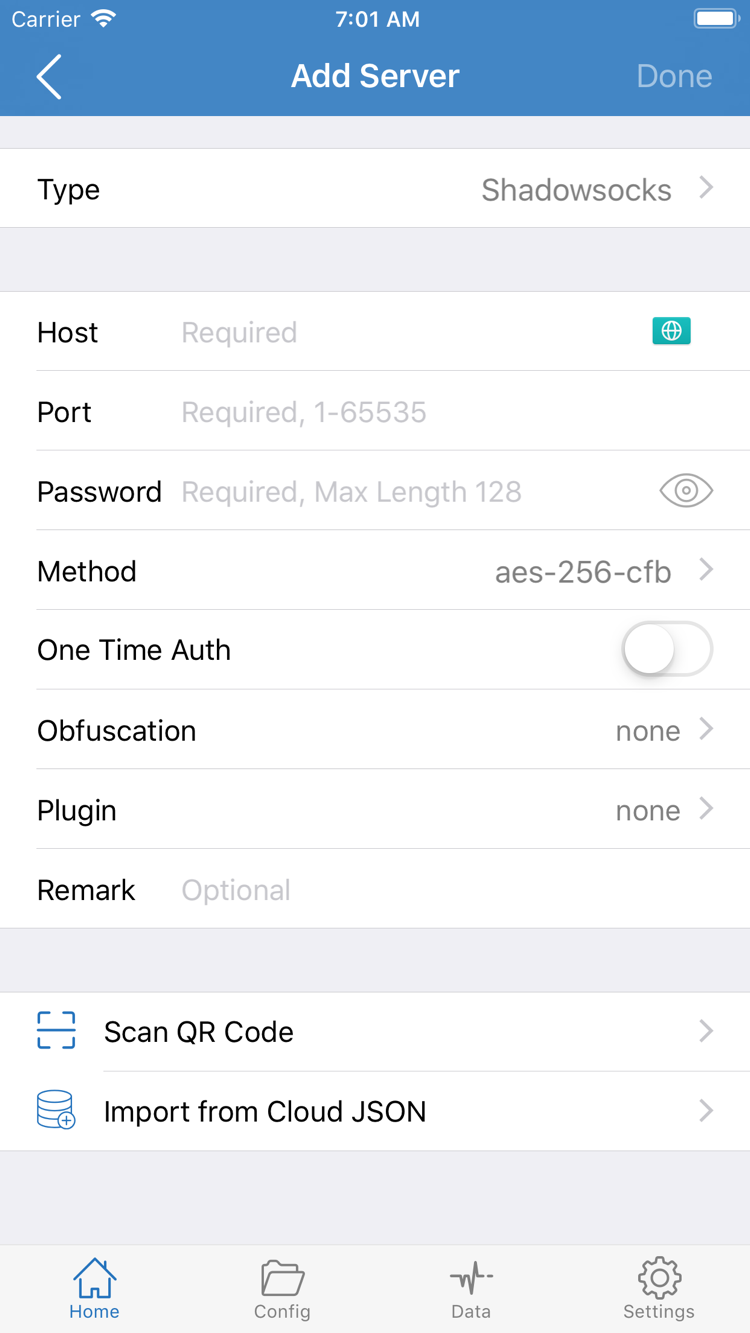
隣に掲載している2枚の画像はApp Storeの公式スクリーンショットです。Home画面にはNot Connected、Global Routing、Connectivity Test、SERVER欄が表示されています。Add Server画面にはサーバー情報を手入力する項目と、Scan QR Code、Import from Cloud JSONの各項目があります。これらはアプリの画面構成を確認するためのもので、デバイスにサーバーが読み込まれていることや、画像内の項目が実際の設定と一致することを示すものではありません。
ストアのスクリーンショットは、デバイス上の現在の表示と細部が異なる場合があります。実際の操作ではアプリ内の英語表記を確認してください。正規版の確認ではデベロッパ、アイコン、アプリIDを重視し、特定の設定項目の位置だけを基準にしないでください。製品を確認したら、ご自身の情報を読み込んでください。画像を見てサーバーアドレス、パスワード、その他の接続情報を入力しないでください。はじめにでは、初回起動後の操作手順を説明しています。
02 / iPhone
iPhoneでの入手と初回起動
iPhoneでこのページのApp Storeリンクを開き、3つの確認項目、価格、互換性を確かめてから、ご自身のApple IDで購入します。システム要件はApp Storeの表示をご確認ください。デバイスの機種や使用年数だけでインストール可否を判断せず、ストアの互換性欄と現在のシステムが要件を満たしているかを確認してください。製品ページに再入手の表示がある場合は、別の購入先を探すのではなく、まず購入履歴を確認してください。
購入完了後、すぐに接続できるとは限りません
インストール後にShadowrocketを開き、まずHome画面を確認します。Not Connectedは接続が確立していない状態を示します。Global Routingでは全体の処理方法を選択します。Connectivity Testでは登録済みサーバーへの到達状況を確認できます。SERVER欄では既存の項目を確認・選択します。これらのアプリ内操作は、App Storeでの支払い状況とは別です。初回起動時にサーバーの項目がない場合は、ご自身のサブスクリプションまたはサーバー情報を用意し、はじめにの手順に沿って読み込んでください。
初めて接続するときに、システムからVPN構成の追加を求められる場合があります。要求が、起動したばかりのShadowrocketからのものかを確認してから、画面の案内に従って許可し、デバイス認証を完了してください。この操作はデバイス上で接続に必要なシステム構成を追加するもので、アプリを再購入することではありません。許可した後もHomeに戻り、正しいサーバーとGlobal Routingの設定が選択されているか確認してください。システムの許可が完了しただけでは、サービスへの接続が確認できたことにはなりません。
ダウンロードが待機中のままの場合は、ネットワーク、空き容量、App Storeに表示されるアカウントの案内を確認してください。アプリを開けても接続できない場合は、ご自身の接続情報、サブスクリプションの状態、デバイスのネットワークを確認します。「ストアからの入手」「システムの許可」「アプリ内での接続」を分けて確認すると、問題のある箇所で適切に対処できます。詳しい手順は初回起動と接続ガイドをご覧ください。登録済み情報の整理方法はサブスクリプションとサーバーの管理マニュアルで説明しています。
03 / iPad
iPadと同じストアで提供されるデバイスについて
同じApple IDで一度購入すれば、iPhoneとiPadでShadowrocketを入手できます。iPhoneですでに購入済みの場合は、iPadのApp Storeで購入時のアカウントを確認し、「購入済み」からアプリを探してください。2台のデバイスで名前、壁紙、クラウド同期の内容が同じでも、ストアで使っているアカウントが同一とは限りません。価格が表示される場合は購入を進めず、購入履歴に記録されたアカウントと製品を確認してください。
iPadはiPhoneと画面サイズが異なり、縦向き・横向きで画面構成や一覧に表示される範囲も変わる場合があります。ただし、Home、Config、Data、Settingsなどの英語表記は操作項目を探す手がかりになります。チュートリアルを読む際は項目名を目印にし、スマートフォンのスクリーンショットと同じ位置にあるとは限らない点に注意してください。初回接続時には、システムの案内に従ってVPN構成の要求を処理します。システム要件とユニバーサル購入の対象かどうかは、App Storeの表示をご確認ください。
購入資格と接続情報を分けて確認
別のデバイスでアプリを入手しても、元のデバイスに保存されているサブスクリプション、サーバー、設定がすべて移行するとは限りません。インストール後にアプリ内の内容を確認し、ご自身で保存した情報を読み込んでください。サーバーの表示名や設定を手動で変更したことがある場合は、新しいデバイスに必要な項目が揃っているか確認しましょう。古いデバイスの状態を新しいデバイスにも反映されていると思い込まないでください。読み込み後は、新しいデバイスのネットワーク環境で接続をテストしてください。
04 / 購入済みアプリの復元
機種変更・再インストールと購入履歴
機種変更または再インストールの際は、購入時と同じApple IDでApp Storeにサインインし、「App Store」→「アカウント」→「購入済み」からShadowrocketを探して再ダウンロードしてください。通常、再購入は不要です。システムによって購入済みリストの項目名が異なる場合があるため、アカウント画面の表示をご確認ください。購入資格の復元に必要なのは、購入時のアカウントと同じ製品です。古いデバイスが手元にあるか、サーバーにどのようなメモを付けていたかは関係ありません。
購入履歴から復元し、すぐに再購入しない
- 「メディアと購入」で使用中のApple IDを確認し、購入時のアカウントと一致するか確かめてください。
- 「購入済み」からShadowrocketを探します。必要に応じて購入履歴も確認し、元の取引を確かめてください。
- 製品の詳細ページを開き、デベロッパとアプリIDを再確認して、名前が似た別の製品ページを開いていないか確認してください。
- 再入手後にアプリを開き、データが残っているか確認してから、ご自身のサブスクリプション、サーバー、設定を追加してください。
製品ページに価格が表示されたままの場合や、「購入済み」にアプリが見つからない場合は、購入を続けず、アカウント、購入履歴、現在のストアの案内を確認してください。非表示の購入項目、アカウントの国・地域の変更、別のアカウントでの購入などにより、想定どおりに見つからないことがあります。さらに確認が必要な場合は、デバイスのApp Storeアカウントや購入履歴に関する項目から確認してください。アプリ内の接続スイッチで購入資格の問題を解決しようとしないでください。
アプリの再入手とアプリ内データの復元は別の操作です。購入履歴があっても、手動で入力した情報がすべて自動的に保存されるわけではありません。機種変更前に、ご自身のサブスクリプション、サーバー情報、必要な設定を安全に保管してください。新しいデバイスへのインストール後、必要な情報を読み込みます。サブスクリプションリンク、パスワード、QRコードには接続情報が含まれる場合があります。公開メモや誰でも見られるスクリーンショットに載せないでください。問題のスクリーンショットを共有する際は、個人のアカウント情報と接続情報全体を隠してください。
ファミリー共有が利用できるかどうかは、App Storeの表示と現在のファミリー設定をご確認ください。「同じApple IDで購入済みアプリを復元すること」と「異なる家族のメンバーが購入資格を持つこと」を混同しないでください。復元後はSERVERの項目とConfigの内容を確認してから接続をテストします。新しいデバイスで確認が終わるまで古いデバイスを手元に残しておくと、情報の抜け漏れを順番に確認できます。
05 / 価格と買い切り
買い切り価格とサービスの範囲
Shadowrocketは有料の商用アプリです。米国ストアの価格は$2.99の買い切りです。実際の価格はApp Storeの表示をご確認ください。ほかのストアでは現地通貨で表示されます。購入前に現在のストアの価格と確認画面を確認し、別の国・地域の金額をそのまま現地の支払額と考えないでください。米ドルの価格は米国ストアでの購入価格を示すもので、実際の取引画面に表示される金額に代わるものではありません。
買い切りとは、クライアントの利用料金が毎月発生しない購入形態です。購入はApp Storeで行い、その後のアプリのアップデートもApp Storeから入手します。デバイスの設定で自動アップデートを有効にするか、ストアのアカウント画面でアップデートを確認できます。購入済みか、アップデート中か、サーバーに接続できるかはそれぞれ別の状態です。接続テストの結果だけから購入履歴を判断することはできません。
購入後に利用できる内容
購入すると、App StoreからShadowrocketを入手して利用できるようになります。ご自身がすでにお持ちの情報を読み込んで管理し、サーバーを選択したり、Configやルールで通信を処理したり、接続を診断したりできます。サブスクリプションの読み込み失敗、サーバー認証情報の無効化、接続先への到達不可などは、それぞれ該当する問題を確認してください。こうした状況でも、クライアントを再購入する必要はありません。一方、アプリをインストールできたからといって、サーバー情報がすべて正しく有効だとは限りません。
操作を始める前に、アプリをストアから正しく入手したこと、デバイスで必要なVPN構成を許可したこと、ご自身のサーバーまたはサブスクリプション情報が使用可能であることを、それぞれ確認してください。問題が起きた場合は、「ダウンロードできない」とまとめるより、どの段階で止まったかを伝えると原因を絞り込みやすくなります。購入履歴はApp Store、画面操作ははじめに、読み込みや更新はサーバーの選び方をご覧ください。その他のよくある問題はトラブルシューティングをご確認ください。
06 / 購入に関する質問
ダウンロード・デバイス・復元に関するよくある質問
App StoreでShadowrocketが見つからないのはなぜですか?
中国本土のストアでは提供されていません。Apple IDの国または地域によって表示されるストアが異なります。「設定」→「Apple ID」→「メディアと購入」→「アカウントを表示」→「国または地域」でアカウント情報を確認してから、このページのApp Store製品ページをご覧ください。購入できるかどうかはストアの表示をご確認ください。
製品ページは表示されるのにダウンロードできません。まず何を確認すればよいですか?
まずApp Storeに表示される具体的な案内を確認し、アカウントの国・地域、支払い状況、デバイスの空き容量、ネットワークをチェックしてください。システム要件はApp Storeの表示をご確認ください。支払い済みの場合は購入履歴と使用中のアカウントを確認し、続けて購入しないでください。
機種変更や再インストールの際、Shadowrocketをもう一度購入する必要がありますか?
購入時と同じApple IDでApp Storeにサインインし、「アカウント」→「購入済み」からShadowrocketを探して再ダウンロードしてください。通常、再購入は不要です。購入資格とアプリ内データは別のものです。インストール後、ご自身のサブスクリプションまたはサーバー情報を読み込む必要があります。
iPhoneで購入済みの場合、iPadにもインストールできますか?
はい。同じApple IDで一度購入すれば、iPhoneとiPadでShadowrocketを入手できます。iPadで購入時のアカウントを確認し、「購入済み」からアプリを探してください。システム要件とユニバーサル購入の対象かどうかは、App Storeの表示をご確認ください。
Mac、Apple TV、Apple Visionではどこから入手できますか?
同じApp Store製品ページの互換性欄に、Mac、Apple TV、Apple Visionが記載されています。入手先はApp Storeです。デバイスの対応状況、システム要件、ユニバーサル購入の対象かどうかは、App Storeの表示をご確認ください。
初回起動時に英語で表示されます。どこから始めればよいですか?
まずHome、Global Routing、Connectivity Test、Add Serverを確認しましょう。このページの公式スクリーンショットを画面の見比べにご利用ください。すでにサブスクリプションまたはサーバー情報をお持ちの場合は、はじめにを読み、手順に沿って読み込んでください。初回接続時には、システムのVPN構成追加の要求を確認します。